Automatisierung von CorelDRAW mit Visual Basic: So erstellst du fehlerfreie Korrekturabzüge schneller
Bei meinem Arbeitgeber erhalte ich von Kunden Designs, die so überarbeitet werden müssen, dass sie später auf rießigen Textildruckmaschinen gedruckt werden können. Diese Anlagen benötigen speziell aufbereitete Druckdaten und aufgrund der zum Teil sehr großen Teppiche welche produziert werden, sollten Fehler bereits in der Druckvorstufe weitestgehend verhindert werden. Wir drucken mit Spotfarben, also vorgemischten Farben, dabei werden farbreduzierte Designs erstellt.
Diese Designs entsprechen nicht mehr der Vorlage des Kunden, entsprechend muss hier eine Kommunikation anhand von Korrekturabzügen statt finden, um sich mit dem Kunden abzustimmen.
Im Korrekturabug finde man neben klassischen Daten wie Datum und Größe auch die einzelnen Farbzuordnungen. Dieser Prozess ist fehleranfällig und zeitaufwändig, weshalb ich ihn mit Visual Basic automatisiert habe.
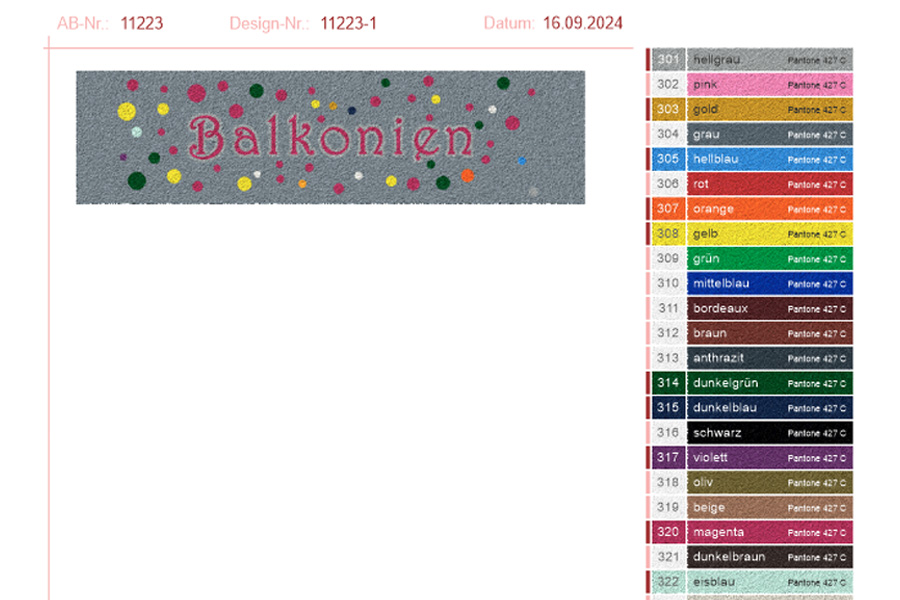

Der manuelle Workflow
Im manuellen Prozess musste ich jedes Design einzeln in CorelDRAW importieren, die Auftrags- und Designnummern eingeben, das Datum aktualisieren, die Farben manuell zuordnen und die Größe anpassen. Bei komplexen Designs mit vielen Farben konnte dies sehr zeitintensiv sein und es bestand ein hohes Fehlerpotenzial.
Der automatisierte Workflow
Durch die Automatisierung mit Visual Basic kann ich nun viele dieser Schritte mit Tastenkombinationen durchführen. Das Skript übernimmt die Beschriftung, die Farbzuordnung und fügt Effekte hinzu, um das Design realistischer für den Kunden darzustellen.
Automatische Beschriftung
Statt die Auftragsnummer, Designnummer und das Datum manuell einzugeben, drücke ich einfach ein Shortcut und die Informationen werden automatisch basierend auf dem Dateinamen eingefügt. Ich muss nur noch die Designversion angeben.
Farbzuordnung
Für die Farbzuordnung nutze ich eine Funktion von CorelDRAW, die eine Farbpalette aus meiner Auswahl erstellt. Mit einem weiteren Tastendruck startet das Skript die automatische Farbzuordnung. Es vergleicht die Farben des Designs mit einer vordefinierten Palette und weist sie entsprechend zu. Sollte eine Farbe nicht zugeordnet werden können, erhalte ich eine Meldung und kann den Fehler sofort kontrollieren.
Effekte hinzufügen
Um dem Kunden eine realistischere Darstellung des fertigen Teppichs zu bieten, füge ich dem Design noch verschiedene Effekte hinzu. CorelDRAW verfügt über eine umfangreiche Effektbibliothek, mit der ich hier eine Teppichstruktur simuliere. Hat zusätzlich den Vorteil, dass kleine Elemente welche auch am Teppich nur mehr undeutlich gedruckt werden können, bereits undeutlich in der neuen Visualisierung zu sehen sind und man so dem Kunden die Problematik effektiver erklären kann.
Der Visual Basic Code
Hier ein Beispiel, wie der Code für die automatische Datumseinfügung aussieht:
Private Sub Document_Open()
	Dim sr As ShapeRange
	Dim s As Shape
	Set sr = ActivePage.FindShapes("Datum")
	For Each s In sr
    	s.Text.Story.Text = Format(Now, "dd.mm.yy")
	Next s
End Sub
Erklärung des Codes
Dieser Code wird ausgeführt, sobald das Dokument geöffnet wird:
- Document_Open(): Event, das beim Öffnen des Dokuments getriggert wird.
- Dim sr As ShapeRange: Deklariert eine Variable für die Formen.
- Set sr = ActivePage.FindShapes("Datum"): Sucht auf der aktiven Seite nach Formen mit dem Namen "Datum".
- For Each s In sr: Schleife, die durch jede gefundene Form iteriert.
- s.Text.Story.Text = Format(Now, "dd.mm.yy"): Ersetzt den Text der Form durch das aktuelle Datum im Format "Tag.Monat.Jahr".
Wie funktioniert die Farbzuordnung?
Die Automatisierung vergleicht die Farben des Designs mit einer daraus erstellten Palette. Jeder Farbe ist ein spezifischer RGB-Wert zugeordnet. Das Skript durchläuft alle Farben und prüft, ob die RGB-Werte übereinstimmen. Wenn ja, werden die entsprechenden Felder im Korrekturabzug ausgefüllt.
Vorteile der Automatisierung
- Zeitersparnis: Durch die Automatisierung reduzieren sich die Bearbeitungszeiten erheblich.
- Fehlerreduktion: Das Skript erkennt Farbzuordnungsfehler sofort.
- Effizienz: Mehrere Designs können schnell hintereinander bearbeitet werden.
- Kundenzufriedenheit: Realistische Darstellungen und schnellere Bearbeitungszeiten erhöhen die Zufriedenheit.
Tipps für die eigene Automatisierung mit Corel
Wenn du selbst eine solche Automatisierung umsetzen möchtest, hier einige Tipps:
- Kenntnisse in Visual Basic: Ein grundlegendes Verständnis von Visual Basic ist essentiell, zusammen mit der brauchbaren Corel Objektbibliothek kann man schnell einfache Skripts erstellen.
- Strukturierte Benennung: Benenne deine Ebenen und Formen konsistent, damit du sie später im Skript problemlos ansprechen kannst.
- CorelDRAW-Funktionen nutzen: Nutze die eingebauten Funktionen von CorelDRAW, wie das Erstellen von Farbpaletten aus einer Auswahl. Verwende die bereits vorinstallieren Coreldraw Skripte zum nachvollziehen und lernen.
- Testen: Überprüfe dein Skript mit verschiedensten Optionen, um sicherzustellen, dass es gut läuft.
- Fehlerhandling einbauen: Implementiere für dich verständliche Meldungen, sodass du später beim testen mögliche Fehler schnell finden kannst bzw. dann im aktiven Betrieb entsprechende Hinweise bekommst.